種カウント 使用手順書
スマホで撮影 → その場で粒数・均一性を表示(オフライン対応・試験運用版)
← アプリを開く
1. これは何?
トレイに広げた種をスマホで撮影すると、AIが粒数を自動でカウントして表示するアプリです。インストール不要・GPU不要で、撮った画像とカウント結果は端末内に保存されます。ネットが無い場所でも動きます。
2. アプリを開く/ホーム画面に追加
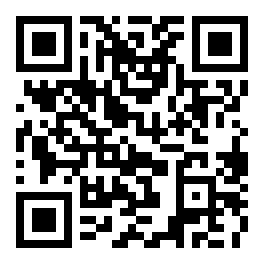
スマホのカメラでQRを読み取るか、ブラウザ(Chrome)で下記を開いてください:
https://seedcount.pages.dev/
毎回すぐ使えるよう、アプリとして追加しておくと便利です:
Chromeのメニュー(右上「⋮」)→「アプリをインストール」または「ホーム画面に追加」→ アイコンから起動できます。
※すでに追加したのに開けない場合は、一度アンインストール → ページを再読み込み → もう一度追加し直してください。
初回だけモデル(約12MB)を読み込みます。一度開けば、以降は電波が無くても動作します。
3. 使い方(撮影 → カウント → 保存)
-
撮影する
📷 カメラで撮影 を押す → カメラが起動し緑の四角い枠が出ます。
トレイを枠いっぱいに収めてシャッターを押してください。
(すでに撮った写真を使う場合は 🖼️ 画像から選択)
-
粒数と均一性を確認する
数秒で「検出粒数」に結果が表示され、画像には検出した各粒に印が付きます。目視でおかしくないか確認してください。
隣の「均一性スコア」は、種がトレイ全体にどれだけ均等に広がっているかを 0〜100 で表します。
50=でたらめに撒いた程度、100=理想的に等間隔、低いほど偏りやかたまりがあります。
(参考:これまでの千葉・北海道のトレイで、均一に撒けているものはおよそ 65〜77)
種が片側や隅に寄っていると、その分が減点され、スコアの下に「右下に寄り 12%(−16点)」のように赤字で表示されます。
画像には寄っている向きに赤い矢印が出るので、反対側へ広げ直す目安にしてください。
画像の赤い点線の枠は、均一性の計算に使ったトレイの範囲です(粒の位置から自動で推定)。
トレイの縁や壁に乗った粒など、ほかの種から離れた粒は枠の計算から外し、紫の丸で示します(粒数には含まれます)。
枠がトレイから大きくずれている場合(トレイの一部にしか種が無い等)は、スコアを参考値として扱ってください。
※2〜3点程度の差は誤差の範囲です。それ以上の差を目安に比べてください。
スコアの意味・計算方法・判定の目安は 均一性スコア解説書 を参照してください。
-
情報を入力する
「場所」「ロット / サンプルID」「記録者」などを入力します(あとで整理しやすくなります)。
※場所は初期値「北海道」が入っています。
-
保存する
💾 この計測を保存 を押すと、画像・粒数・入力情報が端末に記録され、下の「記録」一覧に追加されます。
✅ きれいに数えるコツ(精度が上がります)
- トレイを枠いっぱいに写す(小さく写すと精度が落ちます)
- 真上から、影が入らない明るい場所で撮る
- 種が重なりすぎないように広げる
- ブレないよう、しっかり止めてから撮る
4. 記録の確認とデータの書き出し
画面下の「記録」に、保存した計測が一覧表示されます(サムネイル・日時・粒数・均一性・場所)。不要なものは「削除」で消せます。
集めたデータを担当者に渡すときは、3つのボタンから書き出します:
| ボタン | 中身 |
|---|
| measurements.json | 粒数・均一性・座標・撮影情報のデータ(解析用) |
| summary.csv | 計測ごとの一覧表(粒数・均一性スコア入り。Excel等で開ける) |
| 画像ZIP | 撮影した画像すべて(ファイル名に場所・日時・粒数入り) |
書き出したファイルは端末のダウンロードに保存されるので、メール等で担当者に送ってください。
5. 困ったとき
| 症状 | 対処 |
|---|
| カメラが起動しない | ブラウザにカメラの使用を「許可」してください。だめなら「🖼️ 画像から選択」で標準カメラの写真を使えます。 |
| 数が合わない/少ない | トレイを枠いっぱいに、明るい場所で撮り直してください。重要な計測は念のため手数えと併用を。 |
| 「保存失敗」と出る | 表示されたメッセージを控えて担当者に連絡してください。 |
| 画面が古いままに感じる | ページを一度再読み込みすると最新版になります。 |
試験運用版です。 カウントは目安であり、誤差が出る場合があります。重要な判断に使う数値は、手数えでの確認を併用してください。気づいた点は担当者までフィードバックをお願いします。